Fachberatung 06841 – 123 456
4,9
238 Bewertungen
Kostenloser Versand ab 175€ · Made in DE
Montage & Ratgeber – Teraprint
Montage & Ratgeber

Praxiswissen für perfekte Ergebnisse

Vom Folienkleben bis zur Druckdatei: Alle Anleitungen, Tipps und Techniken für professionelle Montage und fehlerfreie Druckdaten. Schritt für Schritt erklärt.

📋
12 Montageanleitungen
📄
8 Druckdaten-Ratgeber
Schritt für Schritt erklärt
01

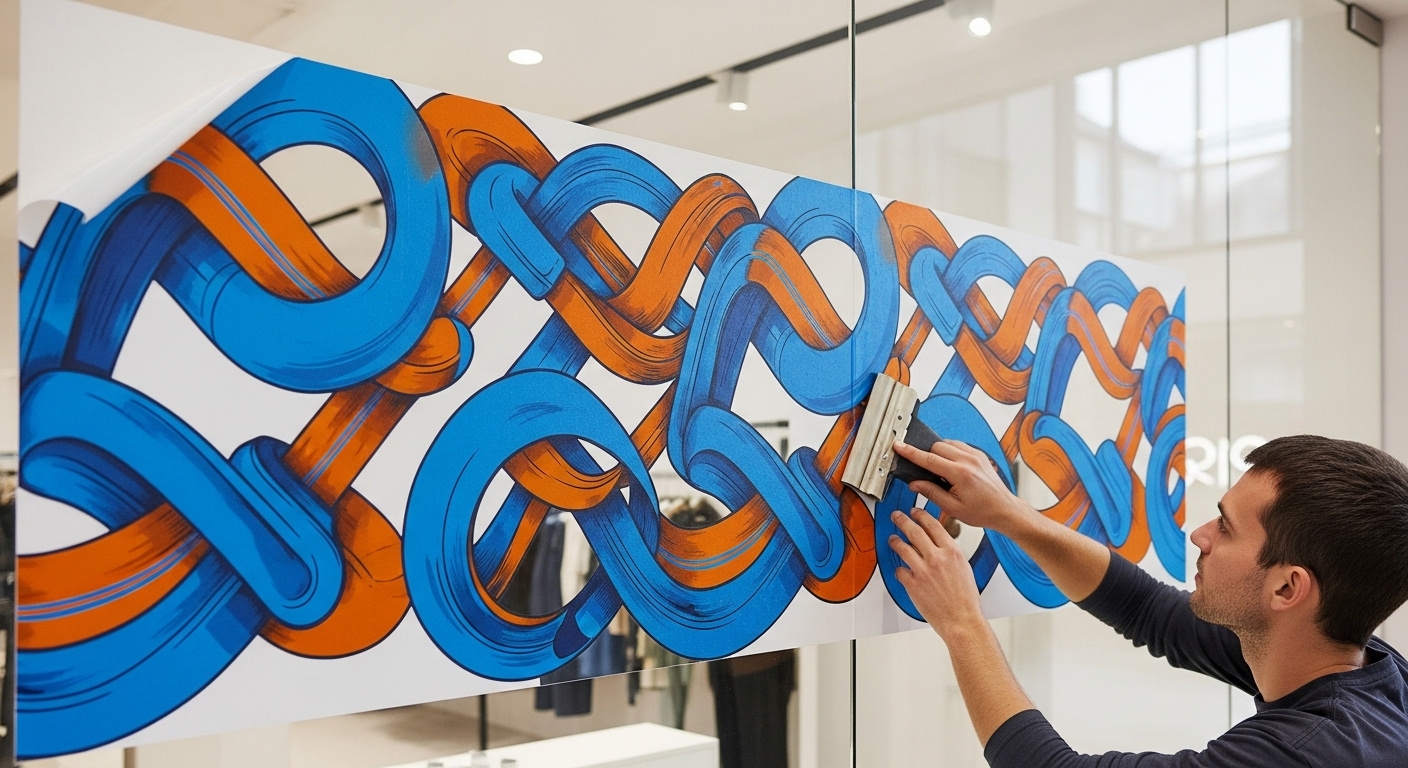
Klebefolien verkleben

+

Die fachgerechte Verklebung entscheidet über Haltbarkeit und Optik. Zwei Methoden stehen zur Wahl: trocken für kleine Flächen, nass für große.

Werkzeuge & Material

🔧 Filzrakel (weich)
🔧 Kunststoffrakel (hart)
✂️ Cuttermesser
🧴 Isopropanol
💨 Heißluftföhn
💧 Sprühflasche
📏 Maßband & Wasserwaage
🧤 Baumwollhandschuhe

Schritt 1: Untergrund vorbereiten

Der Untergrund muss sauber, trocken, fettfrei und staubfrei sein. Reinigen Sie mit Isopropanol oder Silikonentferner. Haushaltsreiniger hinterlassen Tenside, die die Haftung beeinträchtigen. Warten Sie nach der Reinigung 10 Minuten, bis alles vollständig getrocknet ist.

Idealtemperatur
Verkleben Sie nur bei 15–25 °C. Unter 10 °C wird der Klebstoff zu steif und haftet nicht richtig. Über 30 °C wird der Kleber zu aggressiv und die Folie lässt sich nicht mehr korrigieren.

Methode A: Trockenverklebung

Ideal für Flächen bis ca. 1 m² und für Folien mit Luftkanalkleber. Schnell, aber weniger fehlertolerant.

  1. Folie an gewünschter Position ausrichten und mit Kreppband an der Oberkante fixieren (Scharniertechnik).
  2. Trägerpapier an der Oberkante ca. 10 cm ablösen und umknicken.
  3. Freigelegte Klebefläche mit dem Filzrakel fest andrücken – von der Mitte nach außen.
  4. Trägerpapier schrittweise in 10-cm-Abschnitten nach unten abziehen und jeweils sofort rakeln.
  5. Gesamte Fläche nochmals mit festem Druck nachrakeln – besonders Kanten und Ecken.

Methode B: Nassverklebung

Empfohlen für Flächen ab 1 m². Die Folie lässt sich auf dem Wasserfilm verschieben und exakt positionieren.

  1. Applikationsflüssigkeit herstellen: 1 Liter Wasser + 3–5 Tropfen Spülmittel. Nicht zu viel – sonst haftet die Folie gar nicht mehr.
  2. Oberfläche und Klebseite der Folie großzügig einsprühen.
  3. Folie auflegen und auf dem Wasserfilm in die exakte Position schieben.
  4. Mit dem Filzrakel das Wasser von der Mitte nach außen herausdrücken.
  5. Kanten besonders sorgfältig rakeln – hier sammelt sich das meiste Wasser.
  6. 24–48 Stunden trocknen lassen, bevor die Folie mechanisch belastet wird.
Häufiger Fehler: Blasen
Kleine Luftblasen (bis 5 mm) verschwinden bei Folien mit Luftkanalkleber oft von selbst innerhalb von 1–2 Wochen. Größere Blasen vorsichtig mit einer Nadel am Rand anstechen und das Wasser/die Luft zum Einstich hin herausrakeln.

Welche Methode für welche Folie?

FolientypEmpfohlene MethodeHinweis
Monomer Folie (kurzfristig)Trocken oder NassLuftkanalkleber – einfach zu verarbeiten
Polymer Folie (mittelfristig)Trocken oder NassDimensionsstabiler, weniger Schrumpf
Cast/Gegossene Folie (langfristig)Nass empfohlenDünn und konturierbar, ideal für Rundungen
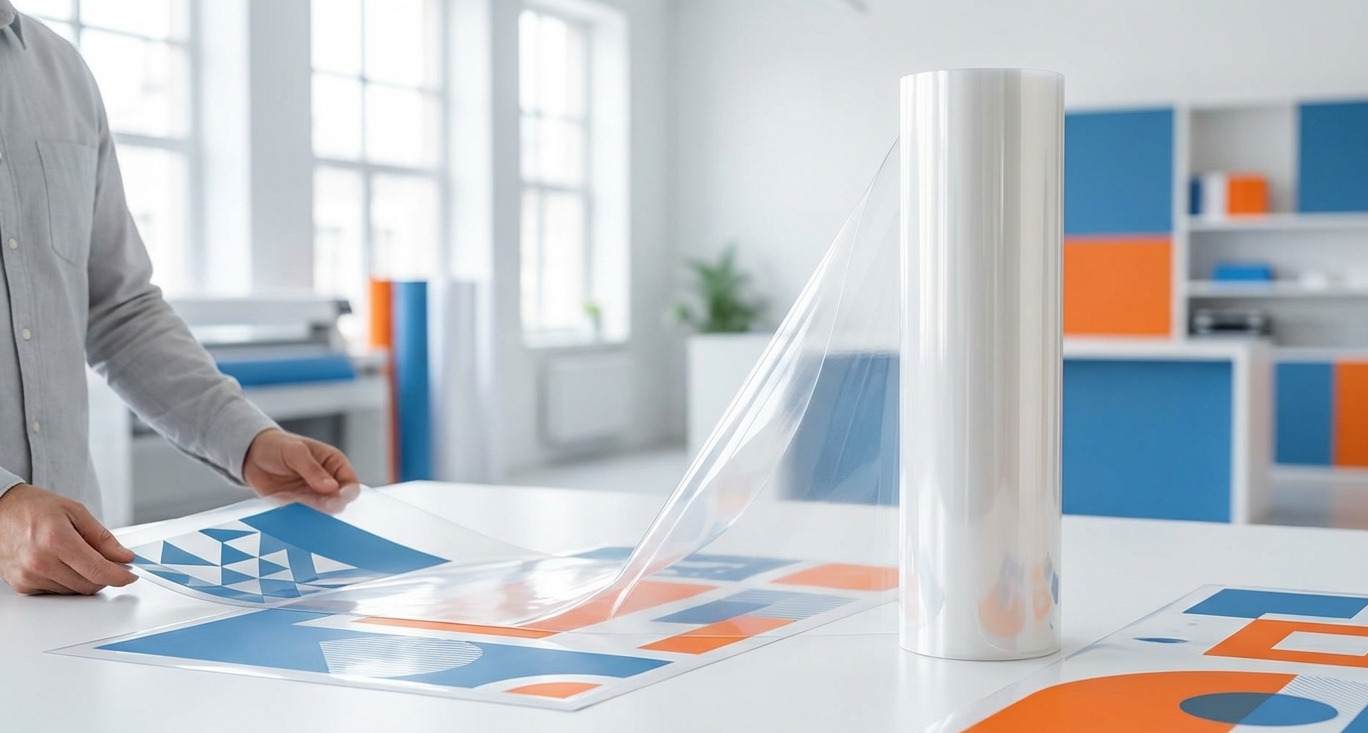
Laminat-/SchutzfolieNass empfohlenAuf die bedruckte Folie aufrakeln
02

Fenster- & Glasfolien

+

Glasflächen bieten perfekte Haftung – aber nur wenn sie richtig vorbereitet werden. Hier gelten besondere Regeln für Milchglasfolien und Sichtschutz.

Glasflächen vorbereiten

Glas mit Glasreiniger und fuselfreiem Tuch reinigen. Anschließend mit Isopropanol nachreinigen, um alle Rückstände zu entfernen. Besonders Fensterrahmen-Dichtungen und Ecken gründlich säubern – dort sitzt Staub, der unter die Folie wandert.

Milchglasfolie / Glasdekorfolie

  1. Glas reinigen und großzügig mit Applikationsflüssigkeit einsprühen (Nassverklebung ist Pflicht bei Glasfolien).
  2. Folie vom Trägerpapier lösen – Klebseite ebenfalls einsprühen.
  3. Folie auf das Glas legen und in Position schieben.
  4. Mit dem Gummirakel (nicht Kunststoff!) das Wasser von oben nach unten herausdrücken.
  5. Überstehende Folie mit dem Cuttermesser am Glasrand abschneiden – 2 mm Abstand zum Rahmen lassen.
  6. Kanten nochmals fest andrücken.
Warum 2 mm Abstand zum Rahmen?
Wenn die Folie bis in den Rahmen reicht, sammelt sich dort Feuchtigkeit. Die Folie beginnt an den Kanten zu lösen und es entstehen unschöne Ränder. Mit 2 mm Abstand kann das Wasser ablaufen.

Durchsichtfolie / One-Way-Vision

Lochfolien (One-Way-Vision) ermöglichen von innen die Durchsicht, von außen sieht man das Druckmotiv. Die Montage erfolgt immer von außen auf die saubere Glasfläche. Nassverklebung empfohlen.

Achtung: Wärmeschutzglas
Auf Wärmeschutz- und Isolierglas dürfen keine dunklen oder stark absorbierenden Folien verklebt werden. Die Folie absorbiert Wärme, das Glas erhitzt sich ungleichmäßig und kann reißen (Thermospannungsbruch).
03

Bodenfolien & Bodengrafiken

+

Bodenfolien werden mechanisch stark beansprucht. Die richtige Montage und ein Anti-Rutsch-Laminat sind entscheidend für Sicherheit und Haltbarkeit.

Geeignete Untergründe

UntergrundGeeignet?Hinweis
Fliesen (glatt, versiegelt)JaFugen vorher mit Rakel überbrücken
Laminat / Parkett (versiegelt)JaLack muss intakt sein
Beton (geschliffen/versiegelt)JaNicht auf rohem Beton – zu porös
Teppich / TeppichbodenNeinKeine Haftung möglich
PVC / Vinyl-BodenJaGut geeignet, glatte Oberfläche

Montage Schritt für Schritt

  1. Boden reinigen: Kehren, saugen, feucht wischen, vollständig trocknen lassen.
  2. Position markieren: Fläche mit Kreppband oder Kreide markieren.
  3. Folie auflegen: Trägerpapier schrittweise abziehen. Bei Bodenfolien immer trocken verkleben.
  4. Fest rakeln: Mit hartem Kunststoffrakel unter starkem Druck von der Mitte nach außen arbeiten.
  5. Anti-Rutsch-Laminat: Bei allen begehbaren Bodengrafiken zwingend erforderlich.
Sicherheitshinweis
Bodengrafiken ohne Anti-Rutsch-Laminat sind eine Unfallgefahr und in öffentlichen Bereichen nicht zulässig. Alle Teraprint-Bodenfolien werden standardmäßig mit R10-zertifiziertem Anti-Rutsch-Laminat ausgeliefert.
04

KFZ-Beschriftung & Car Wrapping

+

Fahrzeugbeklebung erfordert Erfahrung und die richtigen Materialien. Gegossene Cast-Folien sind Pflicht – kalandrierte Folien schrumpfen auf Rundungen.

Warum Cast-Folien für Fahrzeuge?

Fahrzeugkarosserien haben Rundungen, Sicken und Vertiefungen. Gegossene (Cast) Folien sind extrem dünn (ca. 50 µm), hochflexibel und lassen sich um Kurven und in Vertiefungen legen. Kalandrierte Folien sind dicker, steifer und schrumpfen bei Wärmeeinwirkung.

Vorbereitung Fahrzeug

  1. Waschen: Fahrzeug gründlich waschen und trocknen. Keine Wachsrückstände.
  2. Entfetten: Alle zu beklebenden Flächen mit Isopropanol abwischen.
  3. Temperatur: Fahrzeug und Folie sollten auf 18–22 °C temperiert sein.
  4. Demontage: Türgriffe, Außenspiegel-Kappen und Zierleisten möglichst demontieren.

Verklebungstechnik

KFZ-Beschriftung erfolgt grundsätzlich trocken mit Heißluftföhn-Unterstützung. Die Folie wird erwärmt (ca. 60–70 °C), um sie um Rundungen zu legen.

Cast-Folie (empfohlen)

10+ Jahre Haltbarkeit

50 µm dünn, kein Schrumpf, konturierbar, für alle Fahrzeugformen. Höherer Preis, aber deutlich besseres Ergebnis.

Kalandrierte Folie (vermeiden)

Schrumpft nach Monaten

80–100 µm dick, Rückstellkraft, löst sich an Kanten und Rundungen. Nur für ebene Kurzzeit-Beschriftungen geeignet.

Profi-Tipp: Kanten nachbehandeln
Alle Kanten, Ecken und Umschläge nach der Verklebung mit dem Heißluftföhn auf ca. 90 °C erhitzen und nochmals fest andrücken. Dieser Schritt heißt „Post-Heating“ und ist bei KFZ-Beschriftung Pflicht.
06

Schilder & Platten montieren

+

Alu-Dibond, Forex, Acrylglas – jedes Material hat eigene Montageanforderungen. Hier die wichtigsten Methoden für Innen und Außen.

Montage-Methoden

MethodeGeeignet fürOptikAufwand
Abstandshalter (Edelstahl)Alu-Dibond, AcrylglasPremium – schwebt vor der WandMittel
SchienensystemAlle PlattenUnsichtbar – Platte hängt bündigMittel
Doppelseitiges KlebebandForex, leichte PlattenUnsichtbar – direkt auf WandEinfach
Schrauben (Bohrungen)Alu-Dibond, HohlkammerSichtbar – industrieller LookEinfach

Abstandshalter-Montage (Premium-Variante)

  1. Bohrlöcher markieren: Die Löcher in der Platte als Schablone nutzen.
  2. Wanddübel setzen: Passend zum Untergrund (Beton: Schwerlastdübel, Gips: Hohlraumdübel).
  3. Gewindebolzen einschrauben: Die Bolzen der Abstandshalter in die Dübel drehen.
  4. Platte aufsetzen: Platte über die Bolzen schieben und mit den Edelstahl-Zierköpfen fixieren.

Materialspezifische Hinweise

Alu-Dibond: Sehr stabil und formstabil, perfekt für Außenbereich. Kann gebohrt, geschraubt und geklebt werden.

Forex (PVC-Hartschaum): Leicht und preiswert, aber nur für Innenbereich. Wird bei direkter Sonneneinstrahlung weich.

Acrylglas: Edel und transparent, aber bruchempfindlich. Beim Bohren nur mit Spezialbohrer.

Forex NICHT im Außenbereich
Forex-Platten sind ausschließlich für Innenräume geeignet. UV-Strahlung, Regen und Temperaturschwankungen zerstören das Material innerhalb weniger Wochen. Für Außen immer Alu-Dibond verwenden.
07

Roll-Ups & Display-Systeme

+

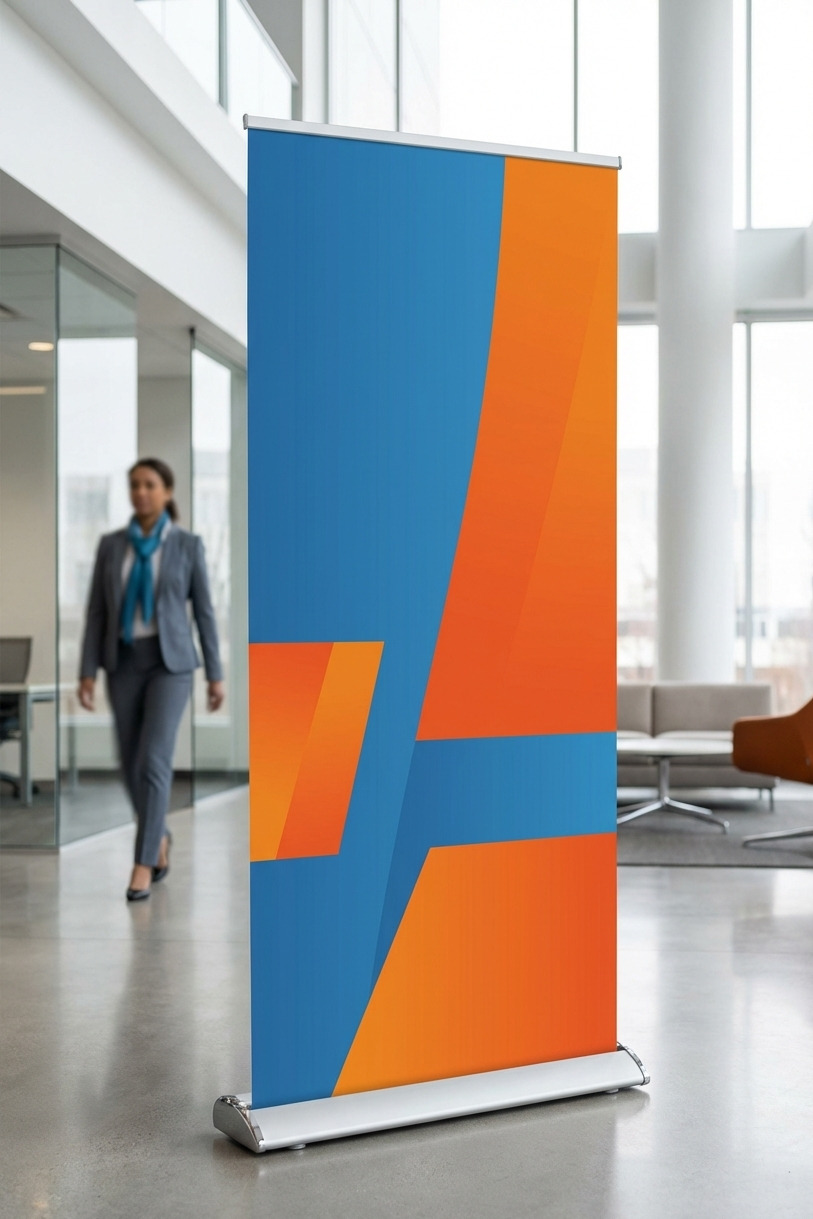
Roll-Ups sind in 60 Sekunden aufgebaut – wenn man weiß wie. Und genauso wichtig: wie man sie wieder einrollt, ohne das Banner zu beschädigen.

Roll-Up aufbauen

  1. Kassette auf ebenen Boden stellen. Die Unterseite hat Gummifüße.
  2. Standfuß ausklappen: Den Fuß nach hinten klappen, bis er einrastet.
  3. Stützstange zusammenstecken: Teleskopstange aus der Kassette entnehmen und die Segmente ineinander stecken.
  4. Banner herausziehen: Vorsichtig und gleichmäßig an der Oberkante ziehen. Nicht ruckartig!
  5. Oberkante einhaken: Die Klemmleiste am oberen Bannerende in die Aufnahme der Stützstange einhängen.
  6. Stange in Halterung stecken: Das untere Ende der Stützstange in die vorgesehene Öffnung stecken.

Roll-Up einrollen (wichtig!)

  1. Stützstange aus der Halterung lösen.
  2. Oberkante des Banners aushaken.
  3. Banner langsam und kontrolliert in die Kassette zurückführen. Die Feder zieht von selbst – nur mit der Hand bremsen.
  4. Stützstange zerlegen und in die Kassette legen.
  5. In der mitgelieferten Tragetasche transportieren.
Häufigste Beschädigung
Das Banner niemals unkontrolliert einschnappen lassen! Die Feder in der Kassette rollt das Banner sonst mit hoher Geschwindigkeit ein. Das knickt den Druck und beschädigt die Mechanik. Immer mit der Hand führen.
08

Messewände, Pop-Ups & Beachflags

+

Messesysteme sind für schnellen Auf- und Abbau konzipiert. Trotzdem gibt es Tricks, die den Aufbau einfacher und das Ergebnis besser machen.

Pop-Up Messewand (magnetisch)

  1. Gestell entfalten: Die Scheren-Konstruktion vorsichtig auseinanderziehen, bis sie einrastet.
  2. Magnetleisten prüfen: An den senkrechten Streben befinden sich Magnetleisten. Sicherstellen, dass alle sauber sind.
  3. Paneele aufsetzen: Die bedruckten Panels von der Mitte nach außen auf die Magnetleisten setzen.
  4. Halogenspots anbringen: Falls mitgeliefert – die Spots oben auf die Streben klicken.

Textil-Messewand (Spannrahmen SEG)

SEG steht für „Silicone Edge Graphics“ – der Textildruck hat einen Silikonkeder am Rand, der in eine Nut im Rahmen gedrückt wird.

  1. Rahmen zusammenstecken (Steckverbindungen).
  2. Textil an einer Ecke beginnen – Silikonkeder in die Nut drücken.
  3. Rundum weiterarbeiten: erst oben komplett, dann Seiten, zuletzt unten.
  4. Das Textil soll straff sitzen, aber nicht verzerrt sein.

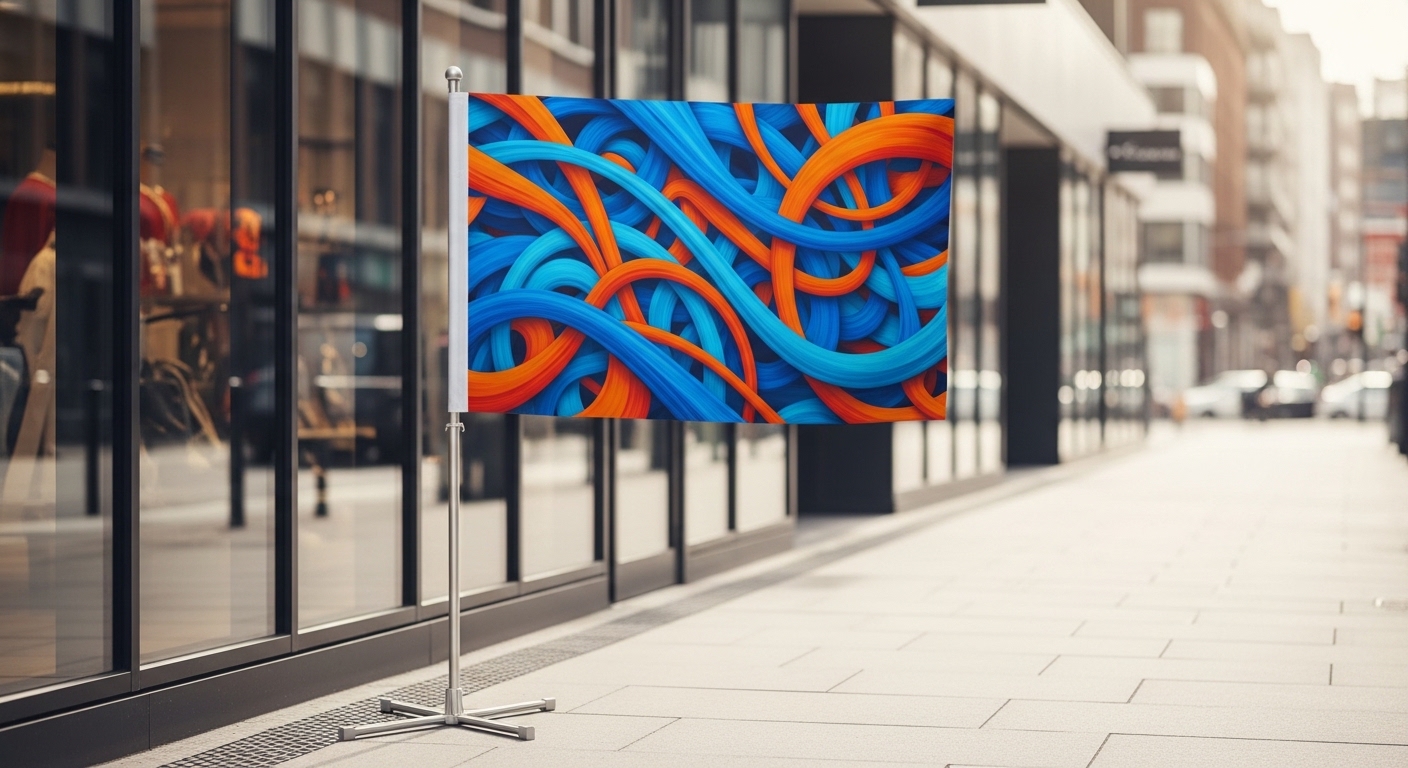
Beachflags aufbauen

  1. Mast zusammenstecken: Glasfaser-Segmente ineinander stecken. Festes Drehen bis zum Anschlag.
  2. Fahne aufziehen: Den Fahnenschlauch über den Mast ziehen – Spitze zuerst.
  3. Unten fixieren: Je nach Untergrund den passenden Fuß verwenden.
  4. Mast in den Fuß stecken und Fahne spannen.
Beachflag-FußEinsatzGewicht
KreuzfußIndoor, windstillca. 2 kg
Bodenplatte (rund)Outdoor, leichter Windca. 15 kg
ErdspießWiese, Erdeca. 0,5 kg
Wassertank-FußOutdoor, starker Windbis 30 kg (gefüllt)
09

Aufkleber & Sticker anbringen

+

Kleine Fläche, aber exakte Arbeit. Aufkleber mit Konturschnitt erfordern sorgfältiges Entgittern und präzises Aufbringen.

Aufkleber mit Transferfolie (Schriftzüge, Logos)

  1. Oberfläche reinigen – fettfrei, staubfrei, trocken.
  2. Position bestimmen: Aufkleber mit Kreppband provisorisch fixieren. Abstand messen, Wasserwaage nutzen.
  3. Transferfolie vorbereiten: Den Aufkleber auf einer glatten Fläche mit dem Rakel überrakeln.
  4. Trägerpapier abziehen: In flachem Winkel abziehen. Wenn der Aufkleber hängen bleibt: nochmal rakeln.
  5. Aufkleben: Aufkleber mit Transferfolie auflegen und von der Mitte nach außen andrücken.
  6. Transferfolie abziehen: In flachem Winkel langsam abziehen.

Aufkleber ohne Transferfolie (Einzelsticker)

Bei größeren Einzelstickern: Eine Ecke des Trägerpapiers ablösen, Ecke an der gewünschten Stelle fixieren, dann schrittweise den Rest abziehen und andrücken.

Haltbarkeit je nach Untergrund
Glatte, saubere Oberflächen = maximale Haltbarkeit (5–7 Jahre outdoor). Strukturierte, raue oder poröse Oberflächen = deutlich reduzierte Haltbarkeit.
10

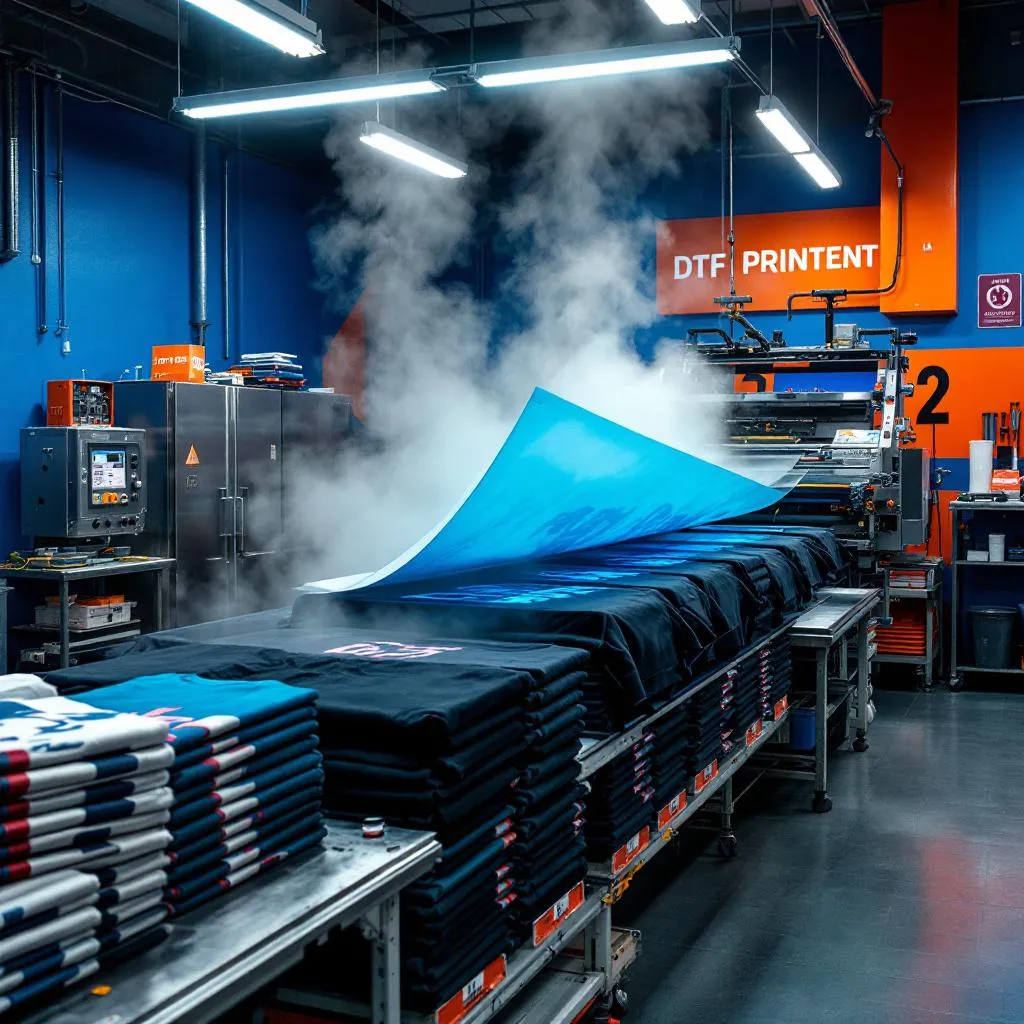
DTF-Transfers pressen

+

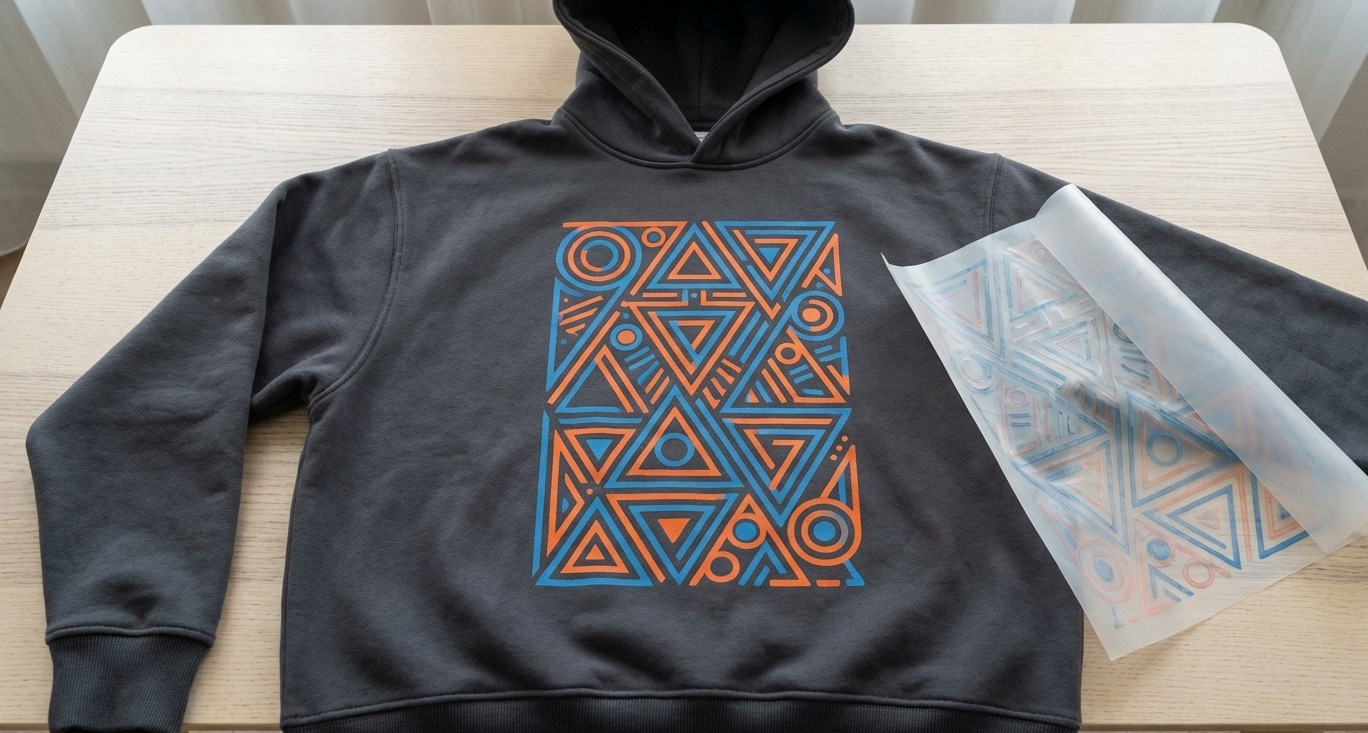
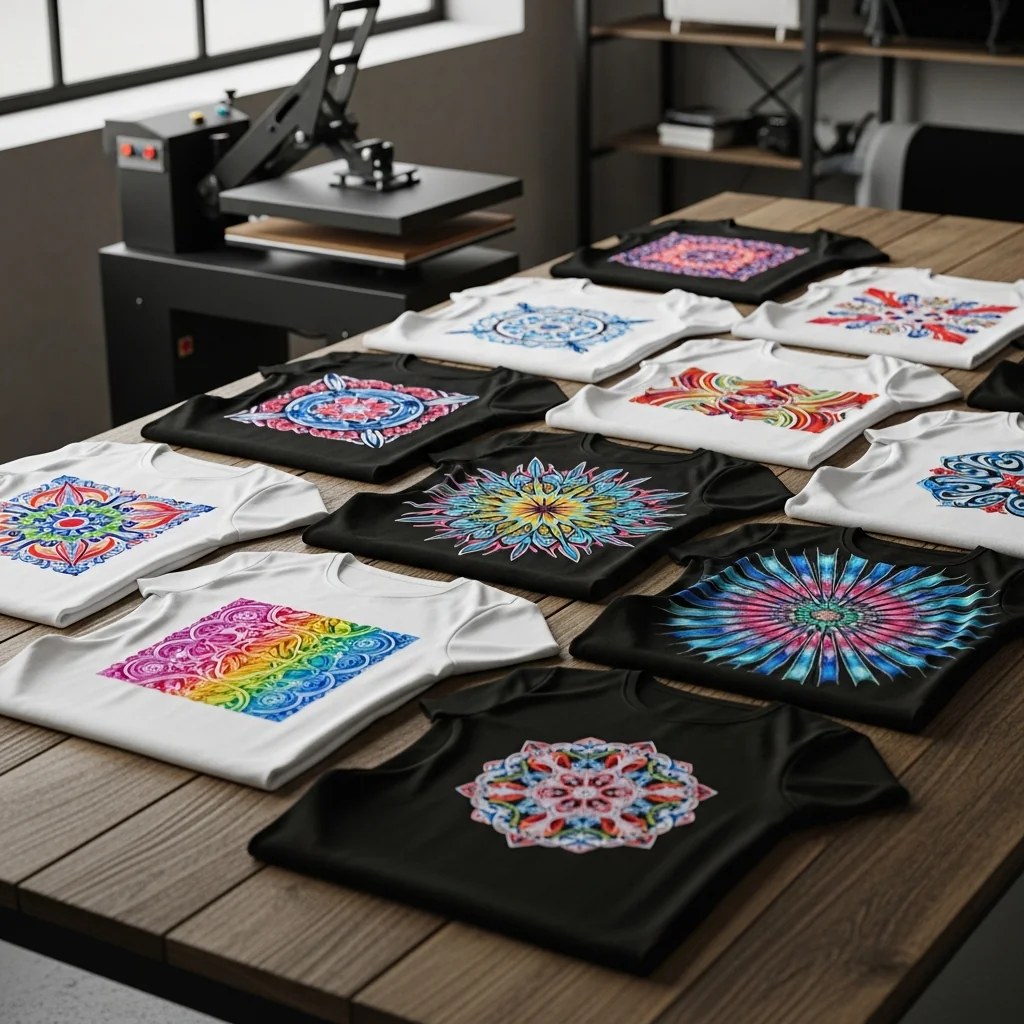
DTF-Transfers werden mit einer Heißpresse auf Textilien übertragen. Die richtigen Einstellungen für Temperatur, Druck und Zeit sind entscheidend.

Benötigte Ausrüstung

🔥 Transferpresse (Flachpresse)
📄 Backpapier / Teflonfolie
🧤 Hitzeschutzhandschuhe
🧹 Fusselrolle

Pressparameter

ParameterWertHinweis
Temperatur160–170 °CNicht über 175 °C
DruckMittel bis fest (3–4 bar)Gleichmäßig über die Fläche
Presszeit15–20 SekundenErste Pressung
AbzugKalt oder lauwarmVollständig abkühlen lassen
Nachpressen5 Sekunden mit BackpapierOptional – verbessert Haltbarkeit

Schritt für Schritt

  1. Presse vorheizen auf 160–170 °C.
  2. Textil vorbereiten: Auf die Pressplatte legen, glatt streichen. Mit Fusselrolle Fasern entfernen.
  3. Vorpressen: Textil 3–5 Sekunden ohne Transfer vorpressen.
  4. Transfer auflegen: Bedruckte Seite nach unten auf das Textil legen. Exakt positionieren.
  5. Pressen: Presse schließen, 15–20 Sekunden bei mittlerem bis festem Druck.
  6. Abziehen: Presse öffnen, Transfer kalt oder lauwarm abziehen.
  7. Nachpressen (optional): Backpapier auf den Transfer legen, 5 Sekunden nachpressen.

Geeignete Textilien

MaterialGeeignet?Hinweis
Baumwolle 100%Ja – idealBeste Haftung und Haptik
Baumwoll-MischgewebeJaBis 50% Polyester-Anteil
Polyester 100%Ja, mit AnpassungTemperatur auf 150 °C reduzieren
Nylon / SoftshellBedingtHitzeempfindlich – 140 °C
Kaltabzug (empfohlen)

Beste Ergebnisse

Transfer vollständig abkühlen lassen, dann abziehen. Farben sind brillanter, Kanten sauberer, Haltbarkeit höher.

Warmabzug

Schneller, aber riskanter

Transfer sofort abziehen. Schneller, aber die Kanten können sich lösen. Nur für großflächige Motive.

Pflegehinweis für bedruckte Textilien
DTF-Transfers sind waschbar bis 60 °C. Textil auf links waschen, keinen Trockner verwenden, nicht bügeln auf dem Transfer. Richtig gepflegt hält ein DTF-Transfer 50+ Waschgänge.
11

Poster, Leinwände & Leuchtrahmen

+

Von der einfachen Posterschiene bis zum beleuchteten Leuchtrahmen – so hängen Sie Ihre Drucke professionell auf.

Poster aufhängen

SystemOptikFür
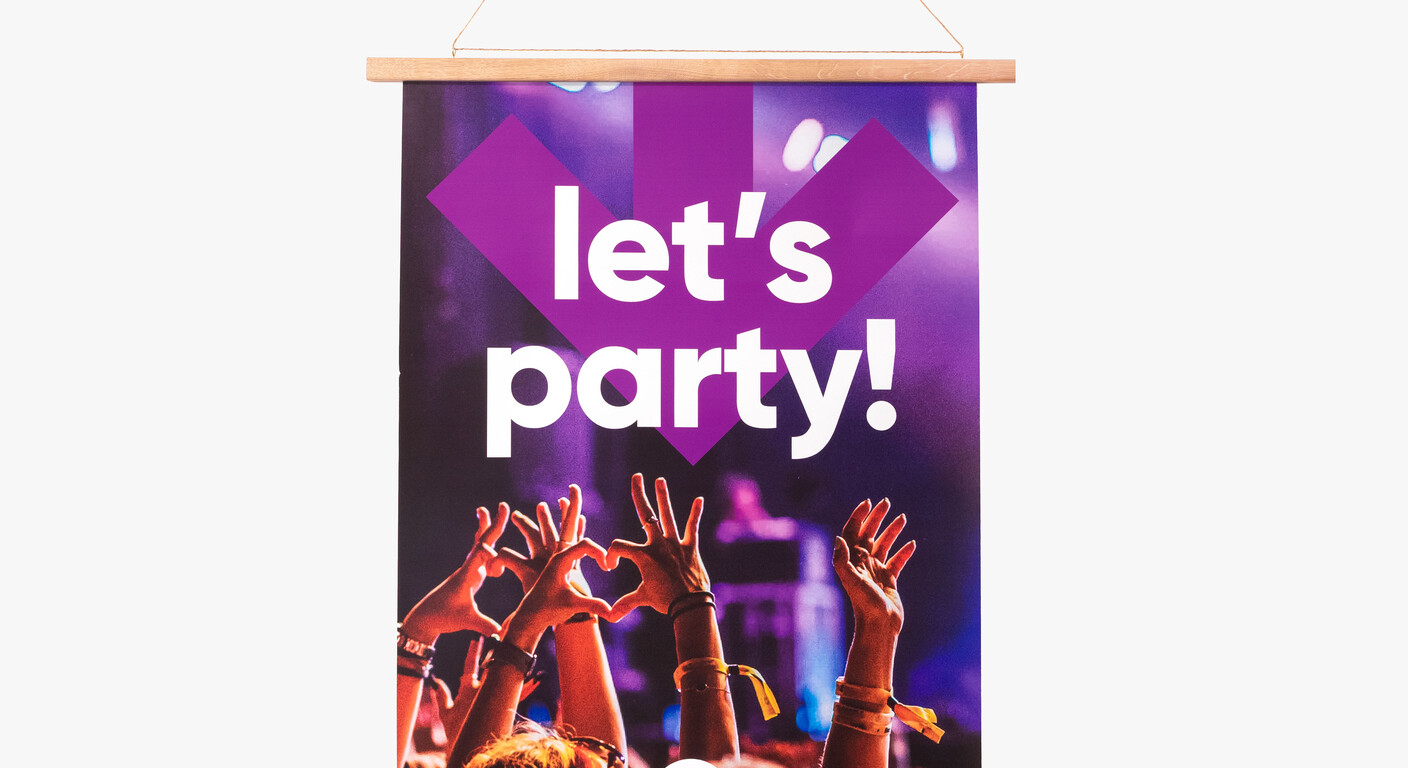
Posterschiene (Alu-Klemmleiste)Modern, minimalistischWechselnde Poster
MagnetrahmenClean, rahmenlosSchaufenster, Büros
Bilderrahmen (Holz/Alu)KlassischDekoration, Empfang
Klebeband (doppelseitig)UnsichtbarLeichte Poster bis A2

Leinwand Canvas (Keilrahmen)

Canvas-Drucke auf Keilrahmen sind sofort aufhängefertig. An der Rückseite befindet sich eine Aufhängevorrichtung. Einfach einen Nagel in die Wand setzen und aufhängen. Bei großen Formaten (ab 80 × 60 cm) zwei Befestigungspunkte verwenden.

LED-Leuchtrahmen

  1. Rahmen montieren: Leuchtrahmen mit den Wandhalterungen an der Wand befestigen.
  2. Druckmedium einsetzen: Die bedruckte Textilgrafik hat einen Silikonkeder. Diesen rundherum in die Nut drücken.
  3. Stromanschluss: Netzkabel in die nächste Steckdose.
  4. Fertig: Die LEDs leuchten die Grafik gleichmäßig von hinten aus.
12

Pflege & Haltbarkeit

+

Professionelle Druckprodukte halten Jahre – wenn sie richtig gepflegt werden. Hier die wichtigsten Tipps für maximale Lebensdauer.

Haltbarkeit nach Produkt

ProduktIndoorOutdoorPflegehinweis
Monomer Klebefolie5+ Jahre2–3 JahreNicht mit Hochdruckreiniger
Polymer Klebefolie7+ Jahre5–7 JahreUV-Laminat empfohlen
Cast Folie10+ Jahre8–10 JahrePremium-Haltbarkeit
PVC-Banner (510g)5+ Jahre3–5 JahreBei Verschmutzung abwaschen
Alu-Dibond10+ Jahre7–10 JahreWetterfest, UV-beständig
Forex (PVC-Schaum)5+ JahreNicht geeignetNur Indoor!

Reinigungstipps

  • Folien & Schilder: Mit weichem Tuch und mildem Seifenwasser abwischen.
  • Banner: Mit Gartenschlauch absprühen. Kein Hochdruckreiniger.
  • Acrylglas: Nur mit Mikrofasertuch und Acrylglasreiniger. Kein Glasreiniger!
  • Textildrucke: Nicht nass reinigen. Staub mit weicher Bürste entfernen.
  • DTF-Textilien: Links waschen, max. 60 °C, kein Trockner.
Laminat verlängert die Lebensdauer
UV-Schutz-Laminat schützt den Druck vor Sonneneinstrahlung, Abrieb und Feuchtigkeit. Bei Outdoor-Anwendungen empfehlen wir grundsätzlich eine Laminierung.

Druckdaten-Ratgeber

Perfekte Druckdaten sind die Grundlage für perfekte Druckergebnisse. Von Farbräumen bis Auflösung – hier erfahren Sie alles Wichtige.

13

Druckdaten richtig anlegen

+

Eine professionelle Druckdatei ist die Grundlage für ein perfektes Druckergebnis. Wer ein paar Grundregeln beachtet, spart Zeit, Geld und Nerven.

Das Endformat ist entscheidend

Legen Sie Ihre Druckdaten immer im bestellten Endformat an – also in der Größe, die das fertige Produkt haben soll. Bei einem Banner von 200 × 100 cm ist Ihre Druckdatei also genau 200 × 100 cm groß.

Farbmodus: CMYK oder RGB?

Die meisten unserer Produkte werden im CMYK-Farbraum gedruckt. Legen Sie Ihre Daten daher in CMYK an. Ausnahme: Sublimationsdruck auf Textil (Beachflags, Messewände) – diese werden in RGB angeliefert.

Auflösung

Für den Großformatdruck empfehlen wir 150 dpi im Endformat. Ab ca. 5 m² Druckfläche reichen 75 dpi. Der Grund: Großformatdrucke werden aus der Entfernung betrachtet.

Kurzübersicht: Die wichtigsten Regeln

  • Daten im Endformat anlegen
  • CMYK-Farbraum (Ausnahme: Textil = RGB)
  • 150 dpi im Endformat (75 dpi ab 5 m²)
  • Schriften in Pfade umwandeln
  • Wichtige Elemente min. 5 cm vom Rand
  • PDF als bevorzugtes Dateiformat
14

Farbmodus: CMYK vs. RGB

+

Der richtige Farbmodus entscheidet über die Farbwiedergabe Ihres Druckprodukts. Falsch angelieferte Daten können zu Farbabweichungen führen.

CMYK – der Standard im Druck

CMYK steht für Cyan, Magenta, Yellow und Key (Schwarz). Es ist ein subtraktives Farbmodell – die Farben entstehen durch Mischung auf dem Druckmedium. Praktisch alle Digitaldruck-Verfahren arbeiten im CMYK-Farbraum.

RGB – das Farbmodell des Bildschirms

RGB steht für Rot, Grün, Blau. Es ist ein additives Farbmodell. Der RGB-Farbraum ist größer als CMYK und kann Farben darstellen, die im Druck nicht erreichbar sind (z.B. leuchtende Neon-Töne).

Wann nutze ich was?

DruckverfahrenFarbmodusProdukte
Eco-Solvent / UV-DruckCMYKBanner, Folien, Poster, Schilder
Latex-DruckCMYKTapeten, Textilbanner
SublimationsdruckRGBBeachflags, Messewände, Stoffbanner
DTF (Direct-to-Film)CMYKDTF Meterware
Richtig

CMYK für Bannerdruck

Farben werden exakt so gedruckt wie angelegt. Tiefes Schwarz und satte Farben sind gewährleistet.

Problematisch

RGB für Bannerdruck

Farben werden automatisch nach CMYK konvertiert. Leuchtende Töne werden matter. Schwarz kann einen Farbstich bekommen.

Achtung bei Schwarz
Ein „100% K“ kann im Großformat grau und fleckig wirken. Für satte schwarze Flächen empfehlen wir „Tiefschwarz“: C60 / M40 / Y40 / K100.
15

Auflösung im Großformat

+

Im Großformatdruck gelten andere Regeln als im klassischen Offsetdruck. 300 dpi brauchen Sie hier nicht – und sollten Sie auch nicht anliefern.

Warum weniger dpi reichen

Ein Poster an der Wand wird aus 1–2 Metern betrachtet. Eine Bauzaunplane aus 5 Metern. Je größer der Betrachtungsabstand, desto weniger Auflösung brauchen Sie.

Unsere Empfehlungen

DruckflächeBetrachtungsabstandAuflösung
Bis 1 m² (z.B. Poster A1)0,5 – 1 m150 dpi
1 – 5 m² (z.B. Roll-Up, Banner)1 – 3 m100 – 150 dpi
5 – 20 m² (z.B. Bauzaunbanner)3 – 10 m75 dpi
Über 20 m² (z.B. Fassade)10+ m40 – 75 dpi

Daten im Maßstab anlegen

Wenn Ihre Datei zu groß wird (z.B. 10 × 5 Meter), können Sie im Maßstab 1:10 arbeiten. Dann muss die Auflösung verzehnfacht werden.

Formel für verkleinerte Dateien
Ziel-dpi × Maßstabsfaktor = Datei-dpi
Beispiel: 75 dpi im Endformat, Datei im Maßstab 1:10 → 75 × 10 = 750 dpi
16

Beschnittzugabe & Sicherheitsabstand

+

Zwei Konzepte, die häufig verwechselt werden – aber entscheidend sind für ein perfektes Ergebnis.

Beschnittzugabe (Anschnitt / Bleed)

Die Beschnittzugabe ist ein zusätzlicher Rand um das Endformat, der nach dem Schnitt wegfällt. Ohne Beschnitt können weiße Ränder („Blitzer“) entstehen.

Wann brauche ich Beschnitt?

ProduktBeschnitt nötig?Wie viel?
Banner & PlanenNeinIm Endformat anlegen
Klebefolien (rechteckig)NeinIm Endformat anlegen
Konturschnitt (Aufkleber)Ja3 mm umlaufend
Plattendruck (Alu-Dibond, Forex)Ja3 mm umlaufend
Roll-Ups & DisplaysNeinIm Endformat anlegen

Sicherheitsabstand (Safe Zone)

Der Sicherheitsabstand ist der Mindestabstand wichtiger Inhalte vom Rand. Bei Bannern und Planen gilt: min. 5 cm Abstand. Bei Schildern genügen 3–5 mm.

Richtig

Text mit 5 cm Abstand

Alle Inhalte sind vollständig sichtbar, auch bei Ösen und Hohlsäumen. Professionelles Ergebnis.

Problematisch

Text direkt am Rand

Texte und Logos werden von Ösen, Säumen oder Befestigung verdeckt. Wirkt abgeschnitten.

17

Schriften richtig einbetten

+

Nicht eingebettete Schriften sind einer der häufigsten Fehler. Die Lösung ist einfach.

Das Problem: Fehlende Schriften

Wenn Sie eine Schriftart verwenden, die auf unserem System nicht installiert ist, wird diese durch eine Standardschrift ersetzt. Das Ergebnis: Ihr Layout verschiebt sich, die Typografie stimmt nicht mehr.

Lösung 1: Schriften in Pfade umwandeln

ProgrammSo geht’s
Adobe IllustratorText markieren → Schrift → In Pfade umwandeln (Strg/Cmd + Shift + O)
Adobe InDesignText markieren → Schrift → In Pfade umwandeln
CorelDRAWText markieren → Objekt → In Kurven konvertieren (Strg + Q)
Affinity DesignerText markieren → Ebene → In Kurven konvertieren

Lösung 2: Schriften einbetten (PDF)

Beim PDF-Export können Sie die Schriftdaten direkt in die Datei einbetten. Die meisten Programme machen das bei PDF/X-3 oder PDF/X-4 Export automatisch.

So prüfen Sie Ihre PDF-Datei

Öffnen Sie Ihr PDF in Adobe Acrobat: Datei → Eigenschaften → Schriften. Dort sehen Sie alle verwendeten Schriften und ob sie eingebettet sind.

18

Dateiformate: PDF, AI, EPS & Co.

+

Welches Dateiformat ist das richtige? Ein Überblick mit klarer Empfehlung.

FormatTypEmpfehlungAnmerkungen
.PDFUniversell⭐ EmpfohlenBestes Format. PDF/X-3 oder PDF/X-4 verwenden.
.AIVektorSehr gutAdobe Illustrator. Schriften in Pfade umwandeln.
.EPSVektorGutÄlteres Universalformat für Vektoren.
.PSDPixelGutAdobe Photoshop. Für pixelbasierte Layouts.
.JPGPixelAkzeptabelKomprimiert. Maximale Qualität verwenden (95–100%).
.PNGPixelFür DTFVerlustfrei. Unterstützt Transparenz.
.TIFFPixelGutVerlustfrei, große Dateien.
Diese Formate bitte NICHT senden
.DOCX, .PPTX, .INDD – Offene Dokumentformate können wir nicht verarbeiten. Exportieren Sie immer ein PDF. Auch .BMP und .GIF sind ungeeignet.

PDF-Export: Die idealen Einstellungen

  • Standard: PDF/X-3 oder PDF/X-4
  • Farbraum: CMYK (bzw. RGB bei Sublimation)
  • Schriften: Alle einbetten oder in Pfade umwandeln
  • Bilder: Nicht unter 150 dpi komprimieren
19

DTF-Druckdaten erstellen

+

Direct-to-Film (DTF) hat besondere Anforderungen: Transparenz, Weißkanal, keine Spiegelung. Hier erfahren Sie alles Wichtige.

Was ist DTF?

Beim DTF-Verfahren wird Ihr Motiv auf eine Transferfolie gedruckt – zuerst die Farbe (CMYK), dann eine weiße Schicht als Unterlage. Der fertige Transfer wird mit einer Heißpresse auf Textil übertragen.

Besonderheiten bei DTF-Daten

1. Gespiegelte Daten

Sie müssen Ihre Daten NICHT spiegeln. Das erledigen wir automatisch. Liefern Sie Ihr Motiv in der normalen, lesbaren Ausrichtung an.

2. Transparenz statt weißer Hintergrund

Das ist der wichtigste Punkt: Ihr Motiv muss einen transparenten Hintergrund haben. Der weiße Unterleger wird automatisch generiert. Ein weißer Hintergrund wird als weißes Rechteck gedruckt – das ist nicht gewünscht.

Richtig

PNG mit transparentem Hintergrund

Nur das Motiv wird gedruckt. Der Weißkanal folgt exakt der Motivform. Kein ungewollter weißer Rahmen.

Falsch

JPG mit weißem Hintergrund

Das gesamte Rechteck wird gedruckt – inklusive weißem Rahmen. Sieht aus wie ein Aufkleber.

3. Dateiformat: PNG oder PDF

Für DTF empfehlen wir PNG (unterstützt Transparenz) oder PDF mit transparentem Hintergrund. JPG ist nicht geeignet.

4. Auflösung

Da DTF-Transfers aus nächster Nähe betrachtet werden, empfehlen wir mindestens 200 dpi, besser 300 dpi.

5. Rollenbreite beachten

Unsere DTF-Meterware hat eine Rollenbreite von 60 cm (56 cm bedruckbar). Ihr Motiv darf also maximal 56 cm breit sein. Die Länge ist flexibel.

DTF-Daten Checkliste
✓ PNG oder PDF mit transparentem Hintergrund
✓ CMYK-Farbraum
✓ Min. 200 dpi (besser 300 dpi)
✓ NICHT spiegeln (machen wir)
✓ Max. 56 cm Breite
20

ICC-Farbprofile

+

Farbprofile sorgen für eine konsistente Farbwiedergabe vom Bildschirm bis zum Druck. Wer es richtig macht, erlebt keine Überraschungen.

Was ist ein ICC-Profil?

Ein ICC-Profil beschreibt, wie ein Gerät Farben darstellt. Es ist eine „Übersetzungstabelle“ zwischen verschiedenen Geräten. Wenn Ihr Monitor ein Blau zeigt und der Drucker dasselbe Blau drucken soll, braucht es ein gemeinsames Verständnis – das ICC-Profil.

Welches Profil soll ich verwenden?

AnwendungEmpfohlenes ICC-Profil
CMYK-Daten für DigitaldruckISO Coated v2 (FOGRA39)
RGB-Daten (allgemein)sRGB IEC61966-2.1
RGB-Daten (erweitert)Adobe RGB (1998)
Fotos für DrucksRGB

Muss ich ein Profil einbetten?

Ja, idealerweise. Ein eingebettetes ICC-Profil teilt unserem System mit, wie die Farben zu interpretieren sind. Die meisten Programme betten das Profil beim PDF-Export automatisch ein.

Die Wahrheit über Farbverbindlichkeit

Trotz aller Farbprofile gibt es im Digitaldruck keine 100%ige Farbverbindlichkeit. Farben können je nach Material, Tinte und Druckverfahren leicht variieren. Sonderfarben (Pantone, HKS, RAL) können im CMYK-Druck nur angenähert werden.

Unser Tipp
Für die meisten Anwendungen reicht es, in CMYK mit dem Profil „ISO Coated v2″ zu arbeiten. Wenn Sie unsicher sind, senden Sie uns Ihre Datei – unser Druckdatenteam prüft alles kostenlos.
Warenkorb (0)
Dein Warenkorb ist leer.