DTF-Transfer Druckdaten vorbereiten: Weißdruck, Auflösung, Farbprofil
Beim Direct-to-Film-Druck (DTF) wird das Motiv zuerst auf eine PET-Transferfolie gedruckt, dann mit Schmelzkleber-Pulver beschichtet und schließlich mit einer Hitzepresse auf den Stoff übertragen. Damit der Transfer auf farbigen Textilien deckend wirkt, drucken DTF-Maschinen einen Weißdruck-Layer unter den Farbdruck. Diese Anleitung zeigt, wie Druckdaten in Photoshop, Illustrator und Affinity mit transparentem Hintergrund, korrektem Weißdruck-Layer, ausreichender Auflösung und passendem Farbprofil aufbereitet werden.
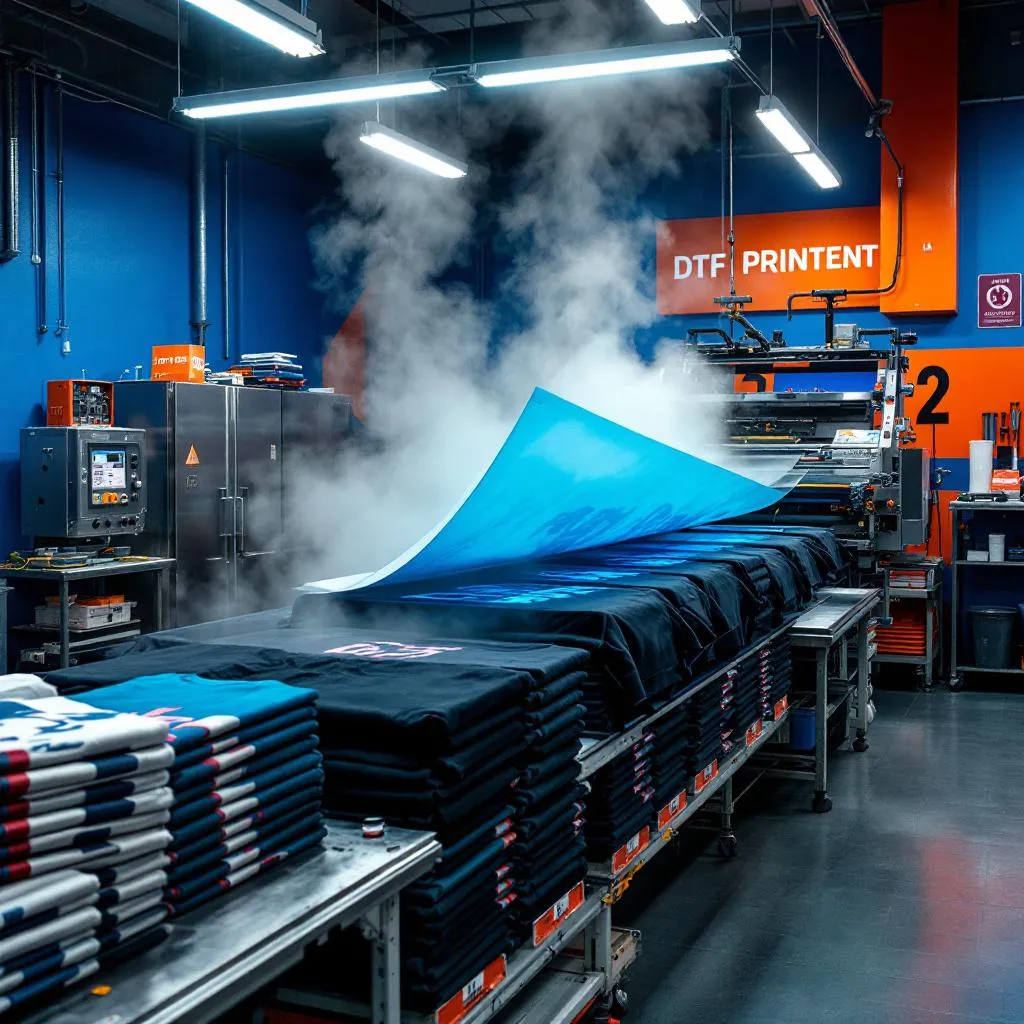
Sicherheits-Hinweise
- heatHitzepressen arbeiten mit 150 bis 165 Grad Celsius. Die Pressplatte und die abgezogene PET-Folie bleiben nach dem Pressen heiß — Hitze-Schutzhandschuhe tragen und Folie nicht direkt mit den Fingern abziehen, sondern an einer Ecke mit Pinzette anheben.[1]
- liabilityDas DTF-Pulver ist als feiner Polyamid- oder TPU-Staub eingestuft. Bei größeren Mengen oder geschlossenen Räumen Atemschutzmaske FFP2 tragen und Augen-Kontakt vermeiden — die Sicherheitsdatenblätter der Pulver-Hersteller (Stahls, STS Inks) weisen auf möglichen Augenreiz hin.[2]
Werkzeuge
- Adobe Photoshop 2024+Adobe
- Adobe Illustrator 2024+Adobe
- Affinity Publisher 2Affinity
- Hitzepresse mit Druckanzeige
Material
- DTF-Transferfolie (PET, Heiß- oder Kalt-Abzug)
- DTF-Schmelzkleber-Pulver
- Trennpapier zum Nachpressen
Schritt für Schritt
Datei mit transparentem Hintergrund anlegen
DTF braucht zwingend einen freigestellten Motiv-Bereich, weil der Schmelzkleber nur dort auf den Stoff wandert, wo gedruckt wurde. Hintergrund-Pixel werden 1:1 mit Pulver beschichtet und als sichtbarer Rahmen auf den Stoff gepresst. In Photoshop unter Datei > Neu den Hintergrund auf Transparent stellen. In Illustrator und Affinity ist das Standard. Das Motiv muss sauber freigestellt sein — kein weißer oder farbiger Hintergrund, keine halbtransparenten Schatten über Hintergrund-Layer.
Tipp: In Photoshop über Auswahl > Motiv automatisch freistellen lassen und das Ergebnis im Maskenmodus prüfen.
[1][2]Auflösung: 300 dpi bei finalem Druckmaß
DTF-Drucker arbeiten mit 720 bis 1440 dpi physikalischer Auflösung; Druckvorlagen sollten dennoch mit 300 dpi am finalen Maß angeliefert werden. Ein 20 x 20 cm Brust-Logo braucht damit eine 2362 x 2362 px Datei. Niedrigere Auflösung (150 dpi) wirkt nach dem Transfer pixelig, höhere Auflösung (600 dpi) bringt im DTF-Verfahren keinen sichtbaren Vorteil und bläht Datenmengen unnötig auf. Skalieren in der Druckerei riskiert Interpolations-Verluste.
Tipp: In Photoshop unter Bild > Bildgröße die effektive Auflösung am Zielmaß prüfen.
[1]Farbprofil: CMYK mit FOGRA51 oder sRGB
DTF-RIP-Software akzeptiert sowohl sRGB- als auch CMYK-FOGRA51-Daten. Photoshop-Dateien sollen in einem definierten Farbraum vorliegen; der Profilname muss ins PDF eingebettet werden. Wer im sRGB-Modus arbeitet, sollte Adobe-RGB- und ProPhoto-Bilder vorher konvertieren (Bearbeiten > In Profil umwandeln > sRGB IEC61966-2.1). Ohne hinterlegtes Profil rechnet das DTF-RIP mit sRGB-Default — das führt bei tiefen Rot- und Blautönen zu Abweichungen.
Tipp: Im Zweifel den DTF-Dienstleister fragen, welches Profil bevorzugt wird — die Hersteller-Empfehlung gilt.
[4][2]Weißdruck-Layer im RIP automatisch generieren lassen
Der Weißdruck-Layer entsteht in der Regel automatisch im RIP — der Druckdienstleister benötigt also nur die freigestellte Farbdatei. Die meisten DTF-Workflows (Caldera, ColorGate, ErgoSoft) erzeugen den Weiß-Channel als Inverse aller bedruckten Pixel. Wer den Weiß-Layer manuell anlegen will, dupliziert das Motiv in Photoshop, füllt die Inhaltsbereiche mit 100 Prozent Weiß und exportiert das als separates Spot-Channel-PDF. Diese Variante ist nur sinnvoll, wenn der Druckdienstleister explizit darum bittet.
Tipp: Vor manueller Weißdruck-Datei beim Dienstleister nachfragen — manche RIPs interpretieren mitgeschickte Spot-Channels falsch.
[1][2][3]Datei als PNG mit Alpha-Kanal oder PDF speichern
Geeignete Liefer-Formate sind PNG mit Alpha-Kanal (verlustfrei, einfach zu prüfen) oder PDF mit transparentem Hintergrund. JPEG ist NICHT geeignet, weil JPEG keinen Alpha-Kanal kennt — der Hintergrund wird automatisch weiß gefüllt. In Photoshop über Datei > Exportieren > Schnellexport als PNG, in Illustrator über Datei > Speichern als > Adobe PDF mit Vorgabe [PDF/X-4:2010] und aktiviertem Hintergrund-transparent-Schalter. PNG-Dateigrößen gerne unter 50 MB halten.
Tipp: Vor dem Hochladen das PNG in der Vorschau auf einem schwarzen Hintergrund prüfen — Halos und Saumkanten werden so sofort sichtbar.
[1]Hitzepressen-Vorgaben einhalten
Der DTF-Transfer wird bei 150 bis 165 Grad Celsius mit 5 bis 8 Bar Druck und 12 bis 18 Sekunden Presszeit aufgebracht. Diese Werte sind Hersteller-abhängig — Stahls, STS Inks und ColDesi nennen jeweils eigene Datenblätter. Nach dem Pressen die Folie heiß oder kalt abziehen (je nach Folien-Typ) und ein Nachpressen mit Trennpapier für 5 Sekunden bei 150 Grad anbringen, um den Abdruck-Glanz zu reduzieren und die Wasch-Beständigkeit zu erhöhen.
Tipp: Datenblatt der gekauften DTF-Folie mitlesen — Heiß-Abzug und Kalt-Abzug sind nicht austauschbar.
[1][2]
Verwandte Begriffe im Glossar
Direkt zum passenden Produkt
Passende Produkte
 DTF Premium Transfer Meterwareab 9,17 € / lfm inkl. MwSt.zzgl. Versand · Versand & LieferungProdukt ansehen
Quellen
- [1]Stahls Hotronix — DTF Workflow Guide
Stahls dokumentiert den DTF-Workflow inklusive Datei-Vorbereitung mit transparentem Hintergrund, 300 dpi Druckvorlage und Pressparametern (150-165 Grad, 5-8 Bar, 12-18 Sekunden).
- [2]STS Inks — DTF Production Manual
STS Inks beschreibt den DTF-Druckprozess mit automatisch erzeugtem Weißdruck-Layer und beschreibt PNG mit Alpha-Kanal als bevorzugtes Liefer-Format.
- [3]Caldera RIP — DTF White Channel Generation
Caldera dokumentiert die automatische Weiß-Channel-Generierung im RIP und beschreibt Choke- und Spread-Parameter zur Vermeidung von Halos am Motiv-Rand.
- [4]ECI Offset 2009 / PSO Coated v3 (FOGRA51)
PSO Coated v3 (FOGRA51) ist das in Europa als Referenz geltende ICC-Profil und wird von vielen DTF-RIPs als CMYK-Eingangsraum akzeptiert.