Schnittlinie anlegen: CutContour für Konturschnitt in CorelDRAW und Illustrator
Sonderformen, Konturschnitt-Aufkleber und ausgeschnittene Buchstaben werden entlang einer Linie geschnitten, die in der Druckdatei liegt. Diese Schnittlinie ist ein geschlossener Vektorpfad in der Volltonfarbe „CutContour“ (100 % Magenta) auf einer eigenen Ebene. Die Anleitung zeigt Schritt für Schritt, wie Sie die Linie in CorelDRAW und Adobe Illustrator anlegen, wie viel Beschnitt und Abstand nötig sind und wie Sie die Datei vor dem Hochladen prüfen. Fertige Vorlagen (PDF und EPS) und diese Anleitung als PDF finden Sie auf jeder Produktseite mit Konturschnitt unter „Vorlage vor dem Gestalten nutzen“ und im Reiter „Downloads“.
Werkzeuge
- CorelDRAW 2019+Corel
- Adobe Illustrator 2023+Adobe
Schritt für Schritt
Prüfen, ob eine Schnittlinie nötig ist
Eine Schnittlinie brauchen Sie, wenn Sie im Konfigurator eine dieser Optionen wählen: Kontur schneiden, Einfache Form, Komplexe Form, Buchstaben schneiden, Einzelne Buchstaben, Buchstaben in Negativschrift, Kiss cut oder Die cut mit eigener Kontur, Eigene Form, Freie Form oder Anzahl Bohrlöcher in Datei. Bei „Schneiden“ bzw. „Rechteckiger Zuschnitt“ schneiden wir auf Ihr Rechteckformat – dort ist keine Linie nötig.
Tipp: Unsere Vorlagen für CorelDRAW und Adobe Illustrator (PDF und EPS) haben die Volltonfarbe schon angelegt und den Beschnitt eingeplant.
Datei im richtigen Maß anlegen
Das Bestellmaß im Konfigurator ist das Außenmaß der Schnittlinie (Breite × Höhe); bei Aufkleberbögen ist es die Bogengröße, die Konturen liegen mit Abstand zum Rand darin. Die Datei ist ringsum 10 mm größer. In CorelDRAW unter Datei › Neu die Seite auf Bestellmaß + 20 mm setzen (Beispiel 300 × 320 mm → 320 × 340 mm), Farbmodus CMYK. In Illustrator unter Datei › Neu das Bestellmaß eintragen und den Anschnitt auf 10 mm für alle Seiten setzen.
Tipp: Nach dem Öffnen einer Vorlage in Illustrator unter Datei › Dokument einrichten prüfen: Zeichenfläche so groß wie das Bestellmaß → Anschnitt 10 mm; Zeichenfläche 20 mm größer (unsere Vorlagen) → Anschnitt 0 mm.
Motiv und Hintergrund platzieren
Hintergrundfarben und randnahe Bilder bis an den Seitenrand ziehen, also 10 mm über die spätere Schnittlinie hinaus. Texte, Logos und Telefonnummern mindestens 5 mm innerhalb der Linie platzieren – beim Schneiden sind wenige Millimeter Versatz möglich. Bildflächen dürfen bis an die Linie und darüber hinaus gehen.
Tipp: Endet der Hintergrund genau an der Linie, entsteht bei kleinstem Versatz ein weißer Rand.
Eigene Ebene „CutContour“ anlegen
CorelDRAW: Fenster › Andockfenster › Objekte (früher „Objekt-Manager“) › Neue Ebene, Name CutContour, ganz nach oben ziehen. Illustrator: Fenster › Ebenen › Neue Ebene erstellen, per Doppelklick in CutContour umbenennen und ganz nach oben schieben. Auf dieser Ebene liegt nur die Schnittlinie. In Illustrator liegen geöffnete PDF-Vorlagen auf einer einzigen Ebene: eine Schnittlinie auswählen, Auswahl › Gleich › Konturfarbe, danach im Ebenen-Bedienfeld auf CutContour klicken und Objekt › Anordnen › In aktuelle Ebene senden.
Schnittlinie zeichnen
Für Grundformen das Ellipse- oder Rechteck-Werkzeug nutzen und die Größe exakt eintragen. Für eine Kontur um ein Logo: in CorelDRAW das Motiv markieren, Objekt › Formen › Begrenzung (Umrisslinie ohne innere Löcher), diese Linie mit dem Kontur-Werkzeug nach außen versetzen (Außenkontur, 1 Schritt, Abstand 3–5 mm), Objekt › Konturgruppe aufteilen und die innere Begrenzungslinie löschen. In Illustrator das Motiv kopieren und davor einfügen, Text in Pfade umwandeln, Objekt › Pfad › Pfad verschieben (Versatz 3–5 mm, Ecken rund), Pathfinder › Vereinen, dann Objekt › Zusammengesetzter Pfad › Zurückwandeln und die inneren Pfade löschen. Ausschnitte (gewollte Löcher) sind weitere geschlossene Linien innerhalb der Form.
Tipp: Die Linie muss ein Vektorpfad sein. Eine Linie in einem Foto oder PNG wird nicht erkannt.
[2]Volltonfarbe „CutContour“ anlegen
CorelDRAW: Fenster › Farbpaletten › Paletten-Editor › Farbe hinzufügen, CMYK 0/100/0/0, Name CutContour, Behandeln als Volltonfarbe (je nach Version „Schmuckfarbe“). Illustrator: Fenster › Farbfelder › Neues Farbfeld, Name CutContour, Farbart Volltonfarbe, CMYK 0/100/0/0. Den Namen genau so schreiben.
Tipp: Normales CMYK-Magenta sieht gleich aus, wird aber gedruckt statt geschnitten. Entscheidend sind Name und Farbart.
[1][3]Linie einstellen: keine Füllung, 0,25 pt, überdrucken
Füllung entfernen, Kontur- bzw. Umrissfarbe CutContour, Stärke 0,25 pt (Haarlinie). Überdrucken einschalten: in CorelDRAW Rechtsklick › Umriss überdrucken, in Illustrator Fenster › Attribute › Kontur überdrucken.
Tipp: Jede Linie nur einmal anlegen – doppelte Linien werden doppelt geschnitten.
[3]Sonderfälle beachten
Platten: pro Datei eine zusammenhängende Außenform, Ausschnitte darin sind erlaubt; bei dicken Platten werden Innenecken durch das runde Werkzeug leicht gerundet. Beidseitiger Druck: Schnittlinie nur auf der Vorderseite. Ausgeschnittene Buchstaben: jeder Buchstabe einzeln als geschlossene Linie, mindestens 15 cm hoch, Strichstärke mindestens 2,5 cm, Abstand mindestens 2 cm; bei Negativschrift zusätzlich eine äußere Linie für die Platte und mindestens 3 cm Abstand zum Plattenrand. Kiss cut bei Aufklebern: jede Kontur braucht mindestens eine Seite länger als 3 cm. Bohrlöcher: Kreis in CutContour, Durchmesser mindestens wie an der Option angegeben (je nach Material 5–8 mm).
Kontrollieren und als PDF speichern
Illustrator: Fenster › Separationenvorschau mit Überdruckenvorschau – blendet man CutContour aus, darf nur die Schnittlinie verschwinden. CorelDRAW: Linie markieren, in der Statusleiste muss CutContour als Umrissfarbe stehen. Dann als PDF/X-4 im Maßstab 1:1 speichern (Illustrator: Speichern unter › Adobe PDF › [PDF/X-4:2008], Anschnitteinstellungen des Dokuments verwenden; CorelDRAW: Als PDF veröffentlichen, Volltonfarben nicht in CMYK umwandeln) und beim Bestellen hochladen.
Verwandte Begriffe im Glossar
Direkt zum passenden Produkt
Passende Produkte
 PlattePlatte – im individuellen Wunschformat bei TeraPrint bestellen.ab 26,95 € / m² inkl. MwSt.zzgl. Versand · Versand & LieferungProdukt ansehen
 WerbeschildWerbeschild – im individuellen Wunschformat bei TeraPrint bestellen.ab 22,49 € / m² inkl. MwSt.zzgl. Versand · Versand & LieferungProdukt ansehen
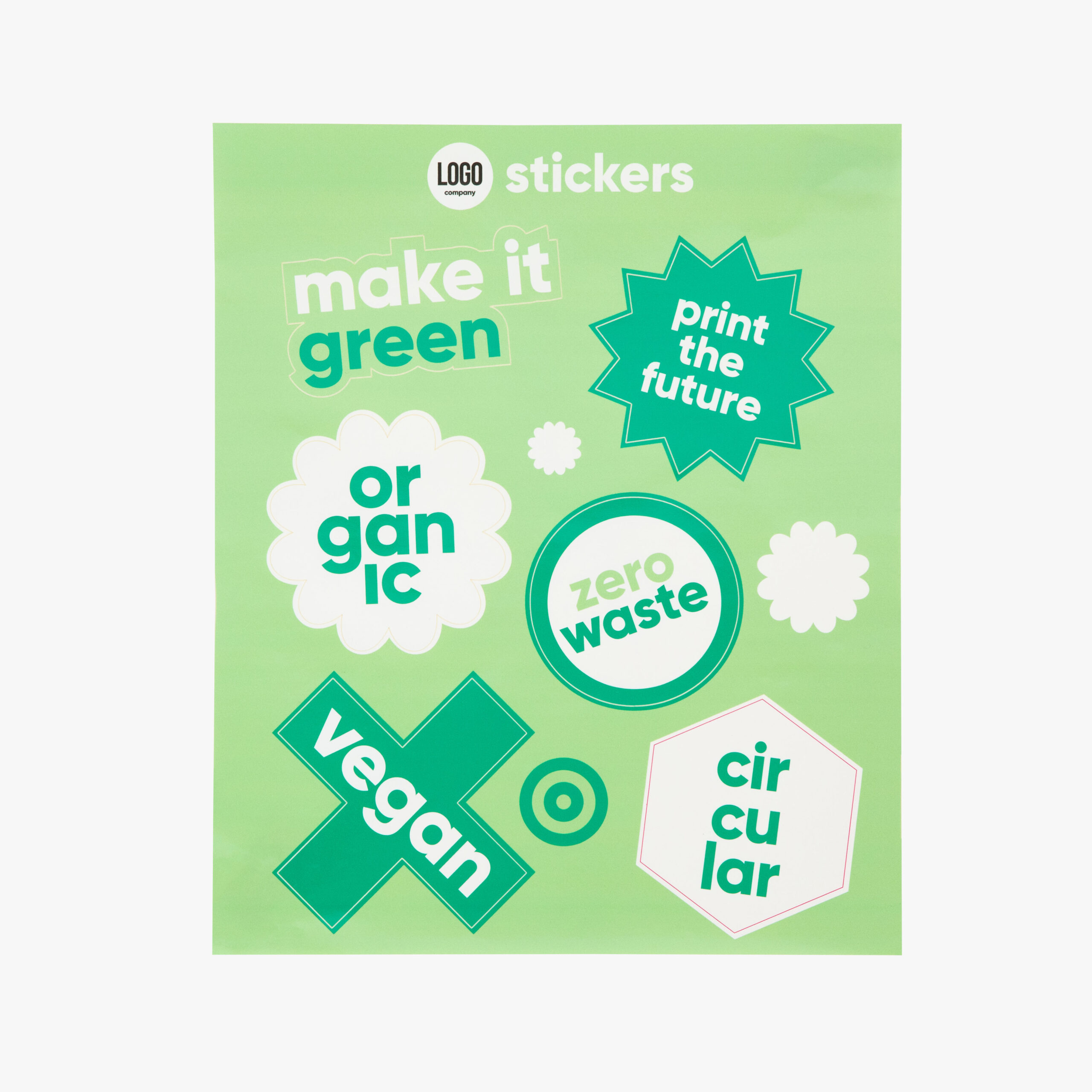 Aufkleberbogen variables Formatab 14,62 € / m² inkl. MwSt.zzgl. Versand · Versand & LieferungProdukt ansehen
 FensterschildFensterschild – in 100 × 70 cm, 140 × 50 cm, 140 × 100 cm bei TeraPrint bestellen.ab 6,91 € / Stk. inkl. MwSt.zzgl. Versand · Versand & LieferungProdukt ansehen
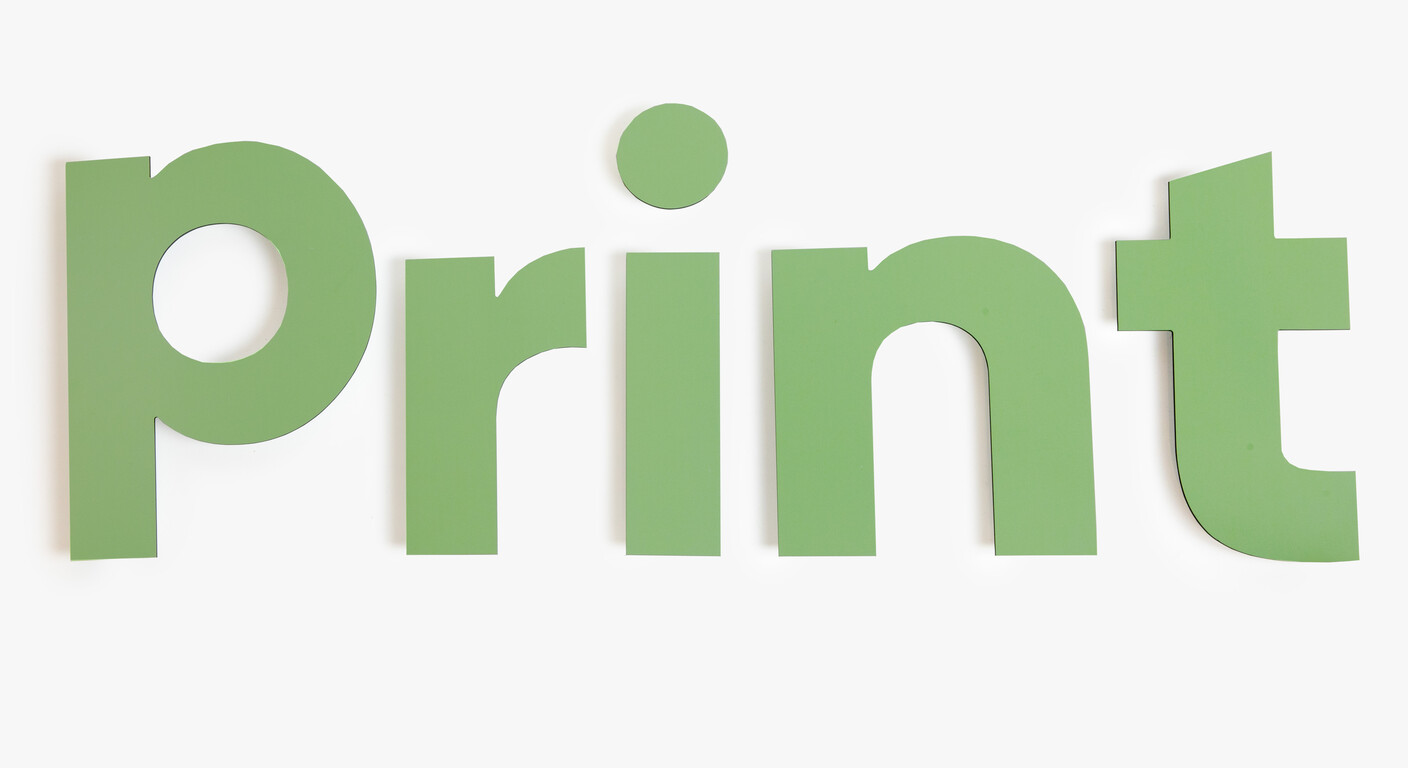 EinzelbuchstabenEinzelbuchstaben: individuelles Format, Material und Verarbeitung im Konfigurator wählen.ab 85,63 € / m² inkl. MwSt.zzgl. Versand · Versand & LieferungProdukt ansehen
Quellen
- [1]CorelDRAW-Hilfe: Farbpaletten erstellen und bearbeiten (Paletten-Editor)
Im Paletten-Editor eine Farbe hinzufügen, benennen und unter „Behandeln als“ als Volltonfarbe festlegen.
- [2]CorelDRAW-Hilfe: Objekte konturieren
Außenkontur mit einem Schritt und festem Abstand erzeugen und die Konturgruppe aufteilen.
- [3]VersaWorks 6 – When Using CorelDRAW
Schnittlinien als Volltonfarbe CutContour anlegen und als Umrissfarbe zuweisen.