Stanzkontur
Eine Stanzkontur ist eine vektorbasierte Schneidlinie in der Druckdatei, die der Schneideplotter oder die Stanzmaschine als Pfad abfährt. Sie wird als Sonderfarbe auf einer eigenen Ebene angelegt, üblich sind die Spot-Color-Namen CutContour oder Stanze, und steuert ausschließlich den Schnitt, nicht den Druck.
Im Detail
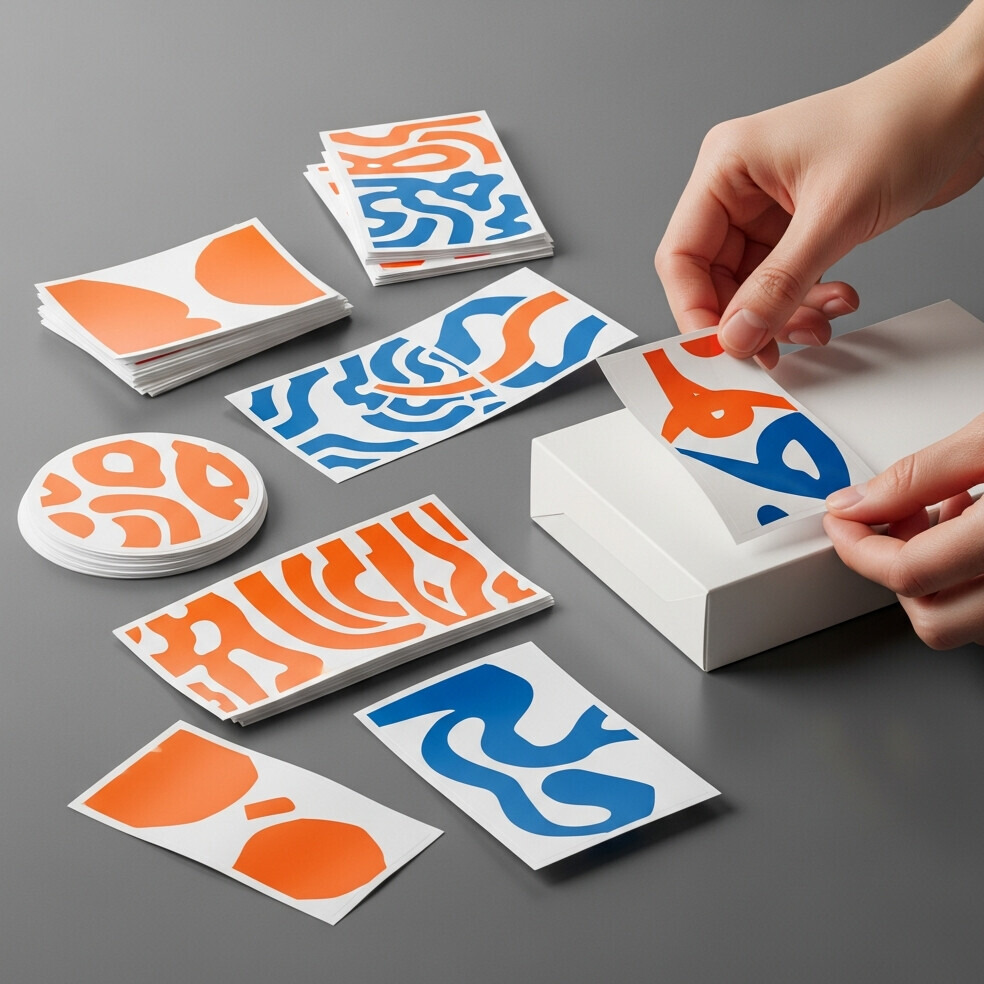
Die Stanzkontur ist die Anweisung an die Schneide- oder Stanzmaschine, wo das fertig bedruckte Material zu trennen ist. Anders als ein gerader Beschnitt am Schneideautomaten erlaubt eine Stanzkontur freie Formen, etwa runde Ecken, Logos oder komplexe Außenkonturen für Aufkleber, Karten und Werbeschilder. Technisch handelt es sich um eine geschlossene Vektorlinie, die in der PDF-Datei auf einer eigenen Ebene oder als separater Spot-Channel definiert wird. Üblich sind in der deutschsprachigen Industrie die Sonderfarbnamen CutContour, Stanze, Cut oder Konturschnitt; entscheidend ist, dass die Druckerei den exakt vereinbarten Namen erkennt. Die Stanzkontur darf nicht in CMYK separiert werden, sonst druckt die Maschine die Linie statt sie zu schneiden. Das Attribut Überdrucken muss aktiviert sein, damit die Linie keine Aussparung im darunterliegenden Bild erzeugt. Der Pfad muss als Vektor angelegt werden, eine gerasterte Schneidlinie ist nicht verarbeitbar, weil Schneideplotter wie Zünd, Kongsberg, Summa oder Roland ausschließlich mathematisch beschriebene Pfade folgen können. Bei Wandtattoos und Konturschnitt-Aufklebern wird die Stanzkontur typischerweise mit einem Versatz von ein bis drei Millimetern zur sichtbaren Grafik angelegt, der sogenannte Stanzversatz oder Bleed für die Schneidkante. Bei Stanzformen für Verpackungen oder dickere Materialien wird zusätzlich zwischen Schneidlinie, Rilllinie und Perforation unterschieden, jeweils mit eigener Spot-Color. Der Workflow setzt voraus, dass die Druckdatei als PDF/X-4 vorliegt, weil dort Live-Transparenzen und Schmuckfarben verlustfrei transportiert werden. Vor der Produktion prüft die Druckerei die Stanzkontur im Preflight, etwa mit Adobe Acrobat oder callas pdfToolbox, auf geschlossene Pfade, korrekten Spot-Color-Namen und Überdrucken-Attribut.
Belegte Fakten & Standards
- practiceEine Stanzkontur muss als Vektor-Linie angelegt werden, gerasterte Schneidlinien sind für Schneideplotter nicht verarbeitbar.[3][2]
- practiceDie Stanzkontur wird als Sonderfarbe (Spot Color) auf eigener Ebene angelegt, übliche Bezeichnungen sind CutContour, Stanze oder Cut.[1][2]
- practiceDas Attribut Überdrucken (Overprint) muss bei der Stanzkontur aktiviert sein, damit darunter liegende Druckfarbe nicht ausgespart wird.[2][4]
- toolingRoland DG definiert für seine Druck-/Schneide-Workflows die Sonderfarbe CutContour mit den Werten 0/100/0/0 als Standard für Schnittpfade.[1]
- practiceBei Konturschnitt-Aufklebern wird ein Stanzversatz von 1 bis 3 mm zur sichtbaren Grafik branchenüblich empfohlen, um Schneidetoleranzen abzufangen.1-3 mm[3]
- practiceFür Verpackungsstanzformen werden zusätzlich Rilllinien und Perforationslinien als eigene Spot-Colors angelegt, damit die Stanzform pro Werkzeug separiert wird.[4]
Anwendung in der Praxis
Konturschnitt-Aufkleber in freier Form
Empfehlung: In Adobe Illustrator eine geschlossene Vektor-Pfadlinie auf neuem Layer anlegen, Sonderfarbe CutContour mit 0/100/0/0 zuweisen, Überdrucken aktivieren, als PDF/X-4 exportieren.
Schneideplotter wie Roland oder Zünd erkennen den Spot CutContour automatisch und fahren den Pfad als Schneidweg ab.
Wandtattoo aus Plotterfolie
Empfehlung: Logo als Vektor anlegen, ungewünschte Innenflächen optional mit Stanzkontur ausschneiden lassen, Stanzversatz 1-2 mm einplanen.
Plotterfolie wird ohne Druck nur geschnitten; präzise Vektoren sind Voraussetzung für saubere Außenkanten.
Verpackung mit Falz und Perforation
Empfehlung: Drei Spot-Colors anlegen: CutContour für Schneidlinie, RillContour für Falzrillung, PerfContour für Perforation. Jeweils auf eigener Ebene mit Überdrucken.
Stanzwerkzeuge nutzen pro Linientyp separate Klingen oder Räder; nur durch getrennte Spot-Colors kann der Werkzeugwechsel gesteuert werden.
Beispiele
- Adobe Illustrator: Fenster > Farbfelder > Neues Farbfeld > Farbart Vollton, Name CutContour, Wert C0/M100/Y0/K0. Pfad selektieren, Kontur zuweisen, Fenster > Attribute > Kontur überdrucken aktivieren.Standard-Anlage einer Stanzkontur in Adobe Illustrator.
- Acrobat Preflight: Werkzeuge > Druckproduktion > Ausgabevorschau > Separationen einblenden. CutContour muss als eigene Separation neben CMYK erscheinen.Preflight-Kontrolle der Stanzkontur als Sonderfarbe.
Verwandte Begriffe
Direkt zum passenden Produkt
Passende Produkte
 ForexPreis im KonfiguratorProdukt ansehen
Quellen
- [1]Roland VersaWorks — CutContour Spot Color Specification
Roland VersaWorks erkennt die Sonderfarbe mit dem Namen CutContour automatisch als Schneidpfad und sendet die Linie an den Cutter.
- [2]Adobe Illustrator — Volltonfarben (Spot Colors) erstellen und Überdrucken anwenden
Eine Volltonfarbe wird als eigener Kanal über CMYK ausgegeben; mit der Option Kontur überdrucken verhindern Sie das Aussparen darunter liegender Farben.
- [3]Zünd Cut Center — Workflow für Druck-Schneide-Daten
Konturpfade müssen als geschlossene Vektorlinien vorliegen; gerasterte Linien werden vom Cut Center nicht erkannt.
- [4]Ghent Workgroup — Processing Steps for Cut, Crease and Perforation Lines
Cut, crease and perforation lines should be tagged as Processing Steps according to ISO 19593-1, each as a dedicated spot colour with overprint enabled.